Capitulo 6: Eliminando Tracks
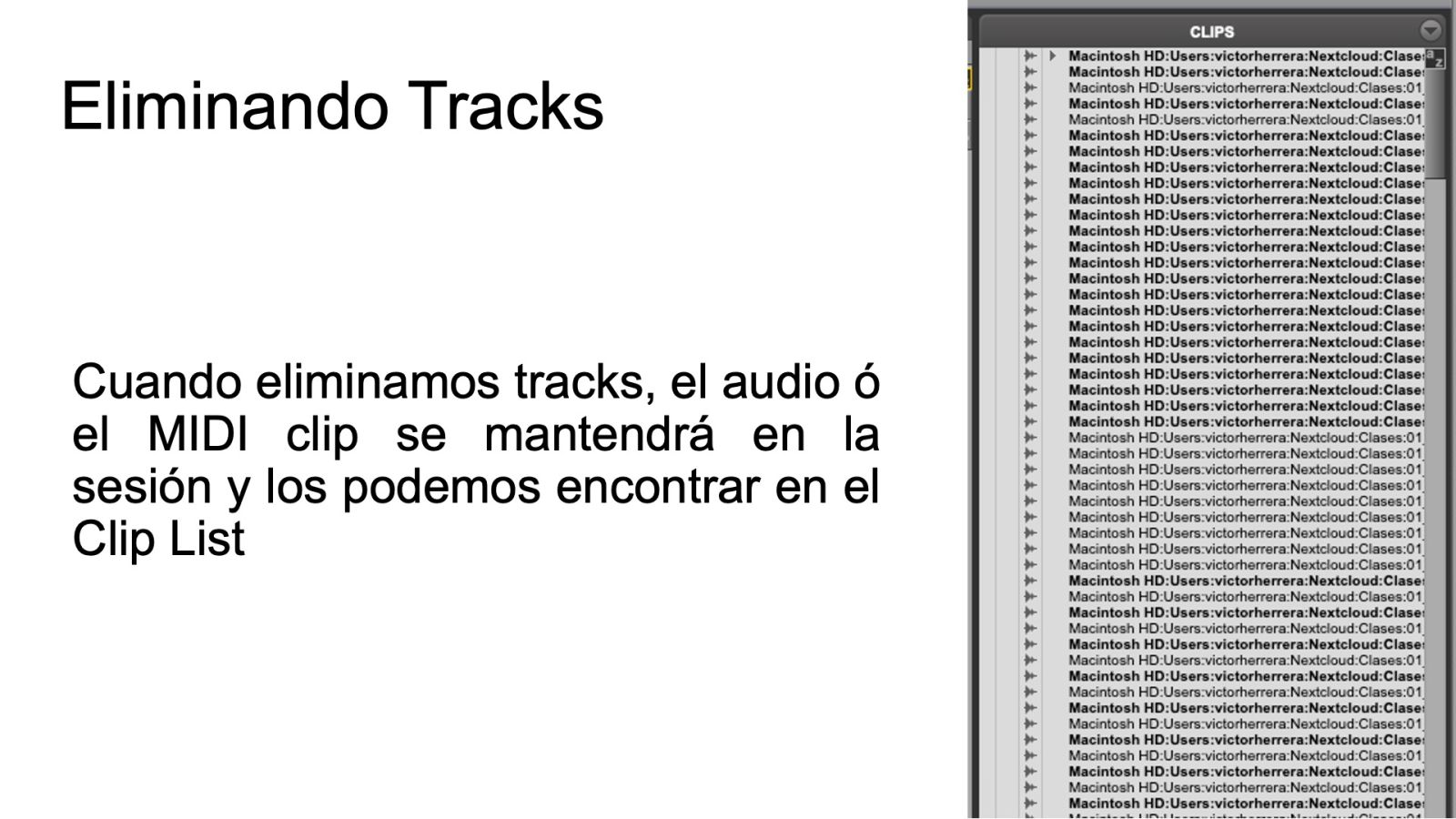
Eliminar tracks es una accion sencilla pero riesgosa. En Pro Tools, una pista puede contener clips, automatizacion, playlists, inserts, envios y ruteos. Borrarla sin revisar puede eliminar informacion util.
Objetivo del capitulo
Distinguir cuando conviene eliminar un track y cuando es mejor ocultarlo o desactivarlo.
Como eliminar tracks
- Selecciona el track o los tracks desde la cabecera.
- Revisa si contienen clips, automatizacion o playlists.
- Usa Track -> Delete o clic derecho sobre el track y Delete.
- Confirma solo si estas seguro.
AdvertenciaAdvertencia
Eliminar un track borra su contenido dentro de la sesion. En algunas situaciones no es una accion que puedas resolver limpiamente con Undo. Guarda una copia de la sesion antes de limpiar material importante.
Eliminar vs ocultar
| Accion | Que ocurre | Cuando usarla |
|---|---|---|
| Ocultar | La pista sigue existiendo, pero no se ve | Cuando quieres limpiar la vista sin perder nada |
| Desactivar | Reduce carga o deja una pista fuera de uso temporal | Cuando tal vez la necesites despues |
| Eliminar | La pista desaparece de la sesion | Cuando ya verificaste que no sirve |
Checklist antes de borrar
- La pista no tiene clips necesarios.
- No contiene automatizacion importante.
- No tiene playlists alternativas utiles.
- No alimenta un bus o envio que todavia se usa.
- Hay una copia reciente de la sesion.
Practica
Crea tres tracks con clips de prueba. Oculta uno, desactiva otro y elimina el tercero. Luego intenta recuperar la organizacion original desde una copia o backup para entender la diferencia entre cada accion.